 Yangi Alif
Yozayotganda harflaringiz o'zi to'g'irlansin
Yangi Alif — yozish paytida eski uslubdagi harflarni yangi lotin alifbosiga avtomatik almashtiradi. Sozlash shart emas — yuklab oling, ikki marta «Keyingi» ni bosing va yozing.
O'zingiz yozib ko'ring
Chapga matn yozing (yoki joylang) — o'ngda "Yangi Alif" ko'rinishi darhol chiqadi. Hech narsa qayerga ham yuborilmaydi, hammasi shu sahifaning o'zida ishlaydi.
Yangi alifboga o'tish oson
Yangi klaviatura o'rganish shart emas: odatdagidek yozasiz, qolganini dastur qiladi.
Odatingiz o'zgarmaydi
Avvalgidek o', g', sh, ch deb yozavering. o` ko'rinishi ham ishlaydi.
Butun Windows'da
Word, Telegram, brauzer va boshqa dasturlarda bir xil ishlaydi.
Xato bo'lsa, bir tugma
Backspace bossangiz, harf darhol asl holiga qaytadi.
Ruscha yozuvga tegmaydi
Kirill tartibida yozganingizda hech narsa almashmaydi.
Sekin yozsangiz ham
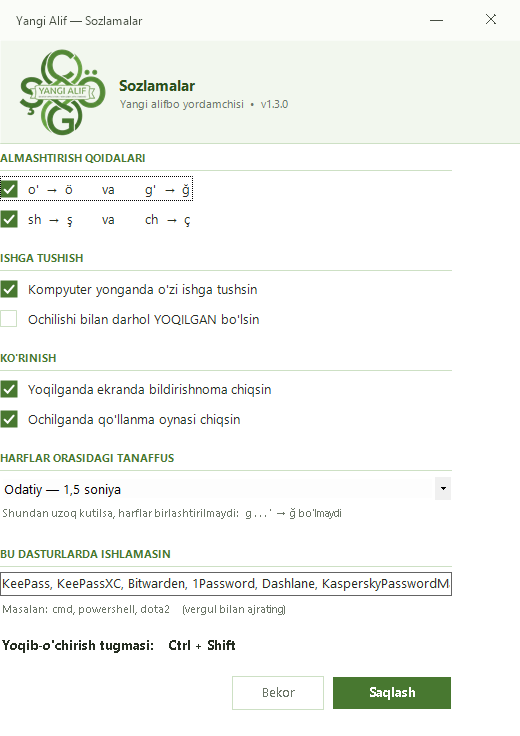
Harflar orasidagi tanaffusni 6 soniyagacha sozlash mumkin.
Yengil va maxfiy
Hajmi ~287 KB. Yozganlaringizni saqlamaydi, internetga ulanmaydi.
4 qadamda tayyor
Hech qanday sozlash, hisob yaratish yoki internetga ulanish shart emas.
O'rnating
Faylni oching va ikki marta bosing: «Keyingi» → «O'rnatish». Bir daqiqa ham ketmaydi.
Yoqing
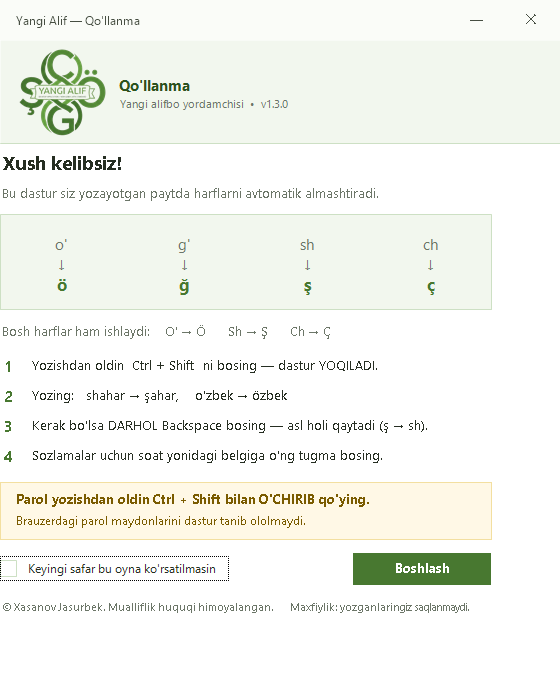
Yozishdan oldin Ctrl + Shift bosing — soat yonidagi belgi yonadi.
Yozing
shahar → şahar, o'zbek → özbek — harflar o'zi to'g'ri shaklga o'tadi.
Xato bo'lsa
Darhol Backspace bosing — asl holiga (ş → sh) qaytadi.
Dastur qanday ko'rinadi
Katta oynalar yo'q — ishlaganda soat yonida kichik belgi bo'lib turadi, xolos.
Maxfiylik — shart emas, kafolat
Klaviaturangizni faqat harf almashtirish uchun kuzatamiz. Boshqa hech narsa uchun emas.
- ✓ Yozganlaringiz hech qayerga saqlanmaydi
- ✓ Faylga yozilmaydi, hech kimga yuborilmaydi
- ✓ Dastur internetga umuman ulanmaydi
- ✓ Hisob yaratish, ro'yxatdan o'tish shart emas
- ✓ Reklama ham, yashirin kuzatuv ham yo'q
Parollar haqida: dastur Windows'ning oddiy parol maydonlarida o'zi to'xtaydi, lekin brauzerdagi parol maydonlarini texnik jihatdan tanib bo'lmaydi — parol yozishdan oldin Ctrl + Shift bilan o'chirib qo'ying (batafsil).
Yuklab olish
Bitta fayl — yuklab oling va o'rnating. Hammasi bir daqiqada.
Yangi Alif
O'rnatuvchi fayl: ochasiz, «Keyingi» → «O'rnatish» — tamom.
⬇ Bepul yuklab olish3 qadamda o'rnatish
- Yuklab oling. Brauzer «fayl kam yuklanadi» desa — fayl ustidagi ⋯ → Saqlash → Baribir saqlash. Ruscha: ⋯ → Сохранить → Всё равно сохранить
- Faylni oching. Ko'k oyna chiqsa — Batafsil → Baribir ishga tushirish. Ruscha: Подробнее → Выполнить в любом случае
- «Keyingi» → «O'rnatish» — tayyor! Yozishdan oldin Ctrl + Shift bosing.
Ogohlantirishlar dastur yangi va hali pullik sertifikat bilan imzolanmagani uchun chiqadi — xavfsiz (batafsil).
yuklanmoqda…
Savol-javob
Nega Windows ogohlantirish chiqaradi? Bu xavfsizmi?
Yangi Alif hali pullik raqamli imzoga ega emas, shuning uchun Windows va brauzer uni notanish dastur deb ogohlantiradi. Bu dastur zararli degani emas. U faqat harflarni almashtiradi, yozganlaringizni saqlamaydi va internetga ulanmaydi.
Brauzer "fayl kam yuklanadi" deb yuklamayapti — nima qilaman?
Edge'da: yuklamalar ro'yxatida fayl ustiga sichqonchani olib boring → ⋯ → Saqlash (Сохранить / Keep) → Ko'proq ko'rsatish (Показать больше / Show more) → Baribir saqlash (Всё равно сохранить / Keep anyway). Chrome'da: yuklamalar oynasida Saqlash (Сохранить / Keep) ni bosing. Brauzer faylni yangi bo'lgani uchun "kam yuklangan" deb belgilaydi — bu xavf degani emas.
"Windows dasturingizni himoya qildi" degan oyna chiqsa nima qilaman?
Ochilgan oynada "Batafsil" (Подробнее / More info) ni bosing, so'ng pastda chiqadigan "Baribir ishga tushirish" (Выполнить в любом случае / Run anyway) tugmasini bosing.
Fayl umuman ochilmayapti, "Baribir ishga tushirish" tugmasi yo'q
Windows 11'da Smart App Control yoqilgan bo'lsa, imzosiz dasturni tugmasiz bloklaydi va hozircha uni shu kompyuterda ochib bo'lmaydi. Holatini ko'rish uchun: Windows Xavfsizligi → Ilova va brauzer boshqaruvi. Imzolangan versiya ustida ishlayapmiz. Savolingiz bo'lsa, Telegramga yozing.
Qaysi dasturlarda ishlaydi?
Word, Telegram, brauzerlar va matn yoziladigan boshqa dasturlarda ishlaydi. Administrator sifatida ochilgan dasturlarda Windows bunga ruxsat bermaydi. Sozlamalarda istalgan dasturni istisno qilish mumkin.
Dastur pulmi?
Yo'q, butunlay bepul. Uni erkin ishlatishingiz va do'stlaringizga tavsiya qilishingiz mumkin.
Parol yozganimda nima bo'ladi?
Dastur Windows'ning klassik parol maydonlarini (masalan Windows tizim oynalari, eski dasturlar) tanib, u yerda o'zi to'xtaydi. Lekin brauzerdagi (Chrome, Firefox, Edge) va Telegram Desktop, Discord kabi dasturlardagi parol maydonlarini texnik jihatdan tanib bo'lmaydi — Windows'ga ular oddiy matn maydoni bo'lib ko'rinadi. Shuning uchun parol yozishdan oldin Ctrl + Shift bilan dasturni o'chirib qo'ying. Aks holda parolingizdagi "sh", "ch", "o'", "g'" harflari almashib, hisobingizga kira olmay qolishingiz mumkin. Parol menejerlari (KeePass, Bitwarden, 1Password va h.k.) esa standart holatda istisnolar ro'yxatiga kiritilgan.
Mening yozganlarimni ko'radimi yoki saqlaydimi?
Yo'q. Dastur klaviaturani FAQAT harf almashtirish uchun kuzatadi, hech narsani faylga yozmaydi va internetga umuman ulanmaydi.
Qaysi kompyuterlarda ishlaydi?
Windows 10 va 11 (32-bit va 64-bit), administrator huquqisiz. Qo'shimcha hech narsa o'rnatish shart emas.
O'chirish qanday?
Windows Sozlamalari → Ilovalar → "Yangi Alif" ni toping va "O'chirish" ni bosing.
Yuklab olgan faylim buzilmaganini qanday tekshiraman?
Yuklab olish bo'limida ko'rsatilgan SHA-256 kodini kompyuteringizdagi fayl bilan solishtiring. PowerShell'da: Get-FileHash YangiAlif.exe -Algorithm SHA256, yoki cmd'da: certutil -hashfile YangiAlif.exe SHA256. Ikkalasi bir xil bo'lsa — fayl yo'lda o'zgartirilmagan.
Taklif va shikoyatlar
Fikringiz dasturni yaxshilaydi. Xato topdingizmi, g'oyangiz bormi yoki shunchaki rahmat aytmoqchimisiz — bemalol yozing.
Muallif: Xasanov Jasurbek. Har bir murojaat o'qiladi.